Son Yazılar
Yükleniyor...
Son Yazılar Güncel Blog Güncel Paylaşım..

2015-2016 En İyi Antivirüs Programları

13 Mayıs 2016 Cuma

2015-2016 En İyi Antivirüs Programları

Antivirüs programları bilgisayarların vaz geçilmezleri arasında yer alıyor. Bilgisayarlar geliştikçe zararlı yazılımlar da kendilerini yeniliyor. Bu sebeple bu bitmeyen savaş sürecinde siz en iyi antivirüsü kullanırsanız tehlike yaşamadan bilgisayarınızı kullanabilirsiniz. Peki, en iyi antivirüs programı hangisi?
anti
Kendimize göre bir antivirüs programı seçerek sizlere söylemiyoruz. Geniş kitlelere uygulanan anketler sonucunda birinci olan antivirüs programı seçiliyor ve onu sizlere kullanmanız için tavsiye ediyoruz. Anket sonuçlarından çıkanları aşağıdaki görselde de paylaştık. Kısa açıklamalarla bu ankete eşlik ederek makalemizi sonlandıracağız.
  • İlk sırada Rus kökenli Kaspersky yer alıyor. Son derece sert bir antivirüs programı olan bu uygulama zaman zaman düşük özellikli bilgisayarınızı kasıyor. Bu sebeple en iyisi olsa bile her bilgisayar sahibine önermiyoruz. Orta dereceden yüksek özelliklere sahip olan bilgisayar sahipleri kullansa daha çok verim alırlar.
  • Avast ikinci sırada yer alıyor. Her bilgisayar için uyumlu diyebileceğimiz bir antivirüs programı. Yüzde 20 küsürlük bir oy alarak ikinci sırayı almış. Ücretli ve bedava seçenekleriyle kullanıcılara sunulmuş olan Avast her yıl kendini geliştirmeye devam ediyor. Üçüncü sırada Eset Nod 32 yer alıyor. Bu antivirüs programının adını sıkça duysak da pek tercih edilmediği söyleyebilirim. Genelde bilgisayarlarda kurulu olarak geldiği için üçüncü sıraya yerleştiğini düşünüyorum.
  • Dördüncü sırada Norton yer alıyor. Adını sık duyduğumuz programların da önüne geçerek 4. Sırayı almış olan Norton antivirüs programı kendini her yıl geliştirmeye devam ediyor.
  • Beşinci sırayı Avg almış durumda. Avg’nin adını Norton’dan daha çok duyuyoruz, ancak bu yıl geride kalmış durumda.
Listede daha birçok program var, ancak gerisi hakkında açıklama yapmaya gerek duymuyorum. İlk beşten birini seçip bilgisayarınıza kurabilirsiniz.

Blogger’da Tema Düzenlemesi Nasıl Yapılır?

Blogger’da Tema Düzenlemesi Nasıl Yapılır?

Google’ın blog sistemi Blogger’a bildiğiniz gibi bir sürü tema yükleyebiliyoruz. Bu temaları yüklediğimiz zaman bazen İngilizce karakterlerden dolayı Türkçe karakterler yanlış görünebiliyor. Ya da Türkçe harfler yerine farklı karakterler görünebiliyor. Ayrıca bazen temalar İngilizce olduğu için onları Türkçeleştirmek isteyebiliyorsunuz. Bu gibi durumlarda temayı düzenlemek gerekiyor. Peki, temayı nasıl düzenlersiniz?
Öncelikle şu uyarıyı yapmak istiyorum. Temayı düzenlemek için tam anlamıyla yönetici olmalısınız. Yazar sıfatıyla tema düzenleme işlemini gerçekleştiremezsiniz.
Tema düzenlemek için;
  • Öncelikle Blogger.com adresinden Google hesabımızla blogu açıyoruz.
  • Blogumuza giriş yaptığımız zaman en altta ayarlar var. Ayarların üst kısmında şablon seçeneği var. Şablon seçeneğine tıklıyoruz.
  • Şablonda şu an blogda diye bir seçenek var. O seçeneğin altında yer alan HTML’yi düzenle seçeneğini seçiyoruz.html düzenle
  • Ardından karşımıza aşağıdaki gibi bir ekran çıkıyor. O ekranda bir sürü kod var. İşte o kod bizim temamız. Bu kodda yaptığınız herhangi bir değişiklik yanlış olursa temamız bozulabilir ve hatalı görüntü verebilir.ivcerik
Tema düzenlemenizi bu şekilde yapabilirsiniz. Ancak dikkatli olmanızı öneririm. Yaptığınız yanlış değişiklikler temanızın bozulmasına sebep olabilir. Ayrıca temanızı düzenlemeden önce şablonunuzu yedek almanızı öneririm.

Windows 10’da Yazı Tipi Nasıl Değişir?

Windows 10’da Yazı Tipi Nasıl Değişir?

Mobil cihazlarda yazı tipini değiştirmek pek hoşumuza giden bir durumda. Normalde Windows bu kadar özelleştirilmemişti, ancak Windows 10 ile bu da yapılabilecekler listesine girdi. Peki, Windows 10’da yazı tipini nasıl değiştirirsiniz?Windows-10-logo
Windows 10’da yazı tipini değiştirmek için;
  • Öncelikle görünüm ayarlarına ulaşmalıyız. Bunun için de başlat düğmesine basıp ardından denetim masasına tıklamalıyız.
  • Denetim masasında arama kutusuna Pencere renklerini ve ölçülerini değiştir yazıyoruz ve aratıyoruz.
  • Karşınıza çıkan ögeler arasında yazı tipini değiştirmek istediğiniz bölümü seçeceksiniz.
  • Örnek verelim. Menü yazı tipini değiştirmek istiyorsunuz. Listede yer alan menüyü tıklayın. Sonrasında aşağıdaki değişiklikleri yapın.
  1. Yazı tipi listesinde kullanmak istediğiniz yazı tipini seçin.
  2. Boyut listesinden istediğiniz yazı tipi boyutunu seçin.
  3. Renk seçeneği de size sunuluyor. İstediğiniz rengi de seçin.
  • Şimdi sıra değiştirmek istediğiniz diğer kısımlarda. Az önce menü için değişiklik yaptık. Menüden başka bir yerde yazı tipi değişikliği yapmak istiyorsanız onları da yukarıdaki gibi ayarlayın. Ayarlarınızı yaptıktan sonra onaylarınızı verin ve tamama tıklayın.
Windows 10’da yazı tipini değiştirmek bu adımlardan ibarettir. Bu özelleştirmeler bilgisayarınızı daha havalı ve kullanılası yapar.

Blogger’da Site Yerleşimi Nasıl Yapılır?

Blogger’da Site Yerleşimi Nasıl Yapılır?

Google’ın popüler blog hizmeti olan Blogger’da site yerleşimini nasıl yapacağınızı biliyor musunuz? Site yerleşimi derken örnek vererek açıklama yapalım. Örneğin sitenin simgesini nereye koyacaksınız, dmca logosu, telif logosu nereye konacak? Bunların yerlerini nereden belirleyeceksiniz, onu anlatacağım.
  • Her zaman yaptığımız gibi Google hesabımızla blogger.com adresine giriş yapıyoruz.
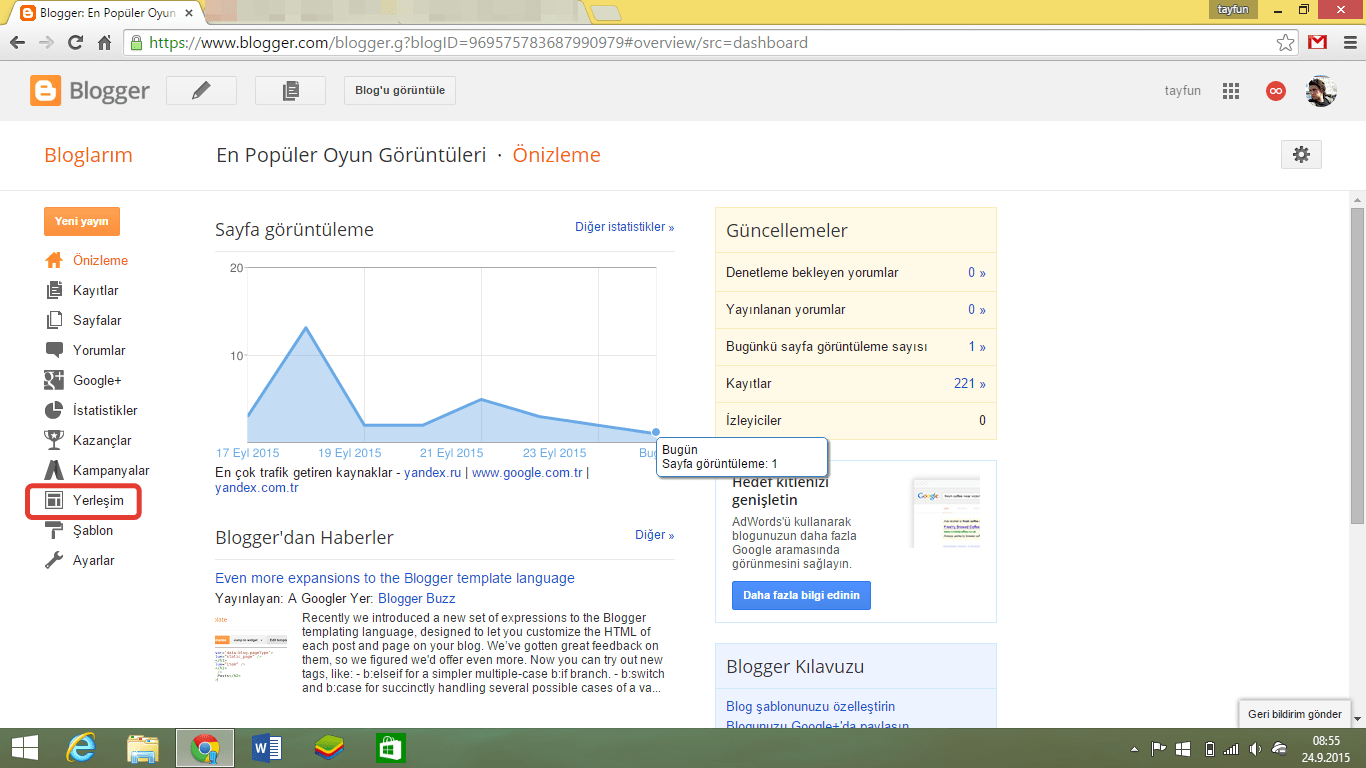
  • Aşağıdaki ekran karşımıza gelecek. Burası blogger ana panelidir. Her işinizi buradan yaparsınız. Yine buradan yapacaksınız.2015-09-24 08-55-56 Ekran görüntüsü
  • Sol köşede sıralı olan sekmelerden yerleşim sekmesini bulun. Bu yerleşim sekmesine tıklayıp içine girin.
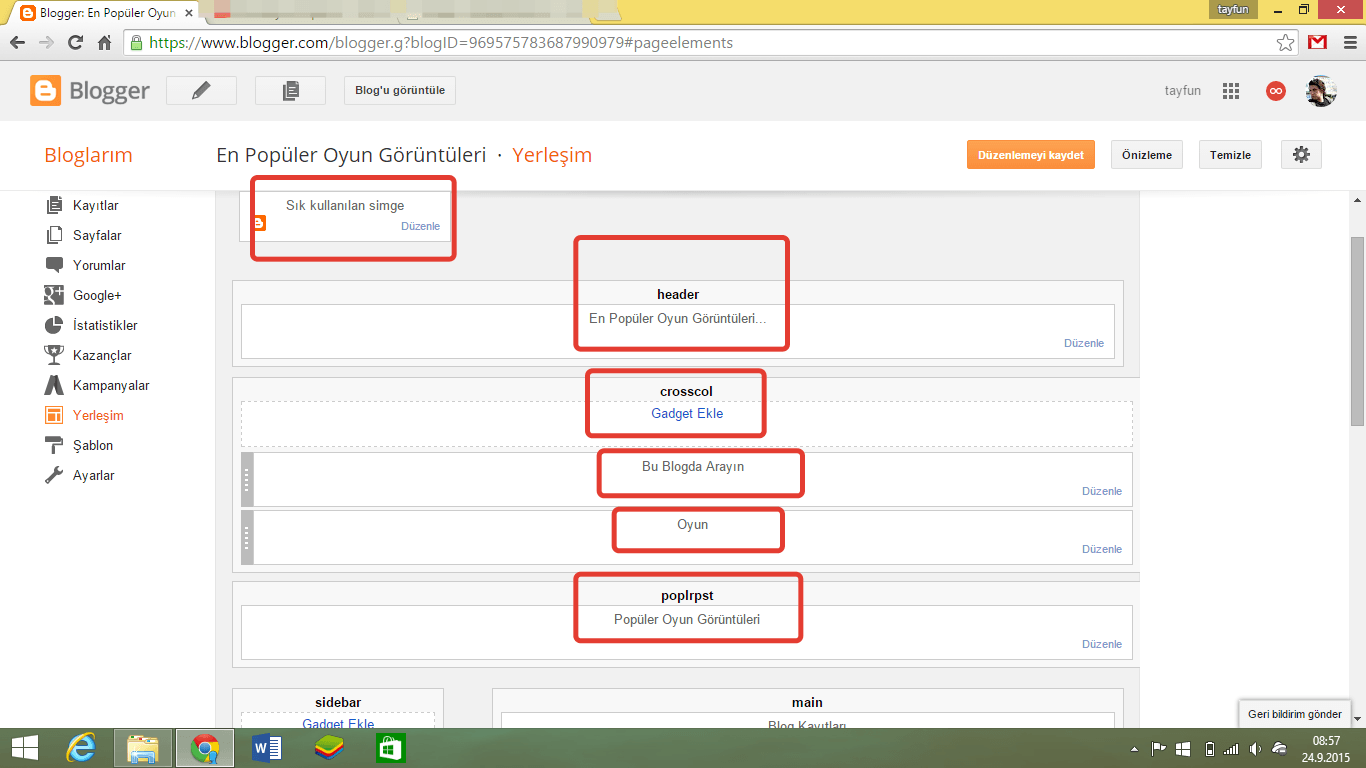
  • Yerleşim sekmesinden içeri girdiğiniz zaman karşınıza a4 kağıdı şeklinde sağ veya sol üst köşelerinde düzenle yazısı yazan bölmeler gelecek. İşte sitenizin içeriği buradadır. Bendekinde sol üst köşede sitenin simgesi yer alıyor. İnternetten istediğim herhangi bir simgeyi boyutları tutmak şartıyla oraya koyabiliyorum.2015-09-24 08-57-08 Ekran görüntüsü
  • Ya da sitenin herhangi bir yerinde istediğim değişiklikleri yapabiliyorum. Düzenlemelerinizi işiniz veya düzenlemeniz gereken yer neresiyse oradan yapıp kaydediyorsunuz.
Sitenizin yerleşimini bu şekilde ayarlayabilirsiniz.

Blogger’a Mobil Tema Nasıl Yüklenir?

Blogger’a Mobil Tema Nasıl Yüklenir?

Blogger blogunuz sadece bilgisayarlardan değil mobil cihazlardan da görüntülenecek. Hatta günümüzde daha çok mobil cihazlardan görüntüleniyor. Bu sebepten dolayı mobil temanızı nasıl yüklersiniz, nasıl değiştirirsiniz bunu anlatacağız.
Mobil tema yüklemek veya değiştirmek için;
  • Öncelikle yapmanız gereken tıpkı masa üstü temasını düzenler gibi Blogger’da yönetici olmak şart.
  • Yöneticilik şartını geçtiyseniz sol kısımdaki menüde şablon seçeneğini göreceksiniz.
  • Şablona tıkladığınız zaman karşınıza aşağıdaki gibi bir ekran gelecek. Bu ekranda gözünüze çarpan biri büyük, diğer küçük iki şablon giriş kapısı göreceksiniz. Sağ taraftaki, yani küçük olan mobil şablonu, yani mobil temayı gösterir. Eğer mobil temada düzenleme yapacaksınız onun içine girmeniz gerekiyor.tema
  • Mobil tema kısmına tıkladığınız zaman karşınıza Blogger’ın hazır olarak size sunduğu temalar arasında tema seçebileceğiniz bir ekran gelecek. ona tıklarsanız içeriği görebilirsiniz. Oradan temanızı seçebilirsiniz. Eğer hoşunuza gitmiyorsa kendi temin ettiğiniz temalardan birini yükleyip kullanabilirsiniz.mobil
  • Eğer mobil cihazlarda da masa üstü görünümünü aktif etmek istiyorsanız “Hayır. Mobil cihazlarda masaüstü şablon göster” seçeneğini işaretleyin.
Mobil temayı bu şekilde değiştirebilir, iptal veya aktife edebilirsiniz.

Blogger’da Silinen Blog Nasıl Geri Alınır?

Blogger’da Silinen Blog Nasıl Geri Alınır?

Daha önceki yazılarımızda Blogger’da blogu nasıl sileceğinize dair bilgiler vermiştik. Şimdi de sildiğiniz blogu nasıl geri alırsınız, onu anlatacağız.
Google’ın önlem olarak aldığı hizmetlerden biri de silinen blogu geri almaktır. Bir blogu silip ardından da pişman olma durumuna veya yanlışlıkla silme durumuna karşı alınmış bu önlem son derece gereklidir.
Blogger’da silinen blogu geri almak;
  • Sildiğiniz blogu geri almak için Google hesabımızla blogger’a giriş yapıyoruz.
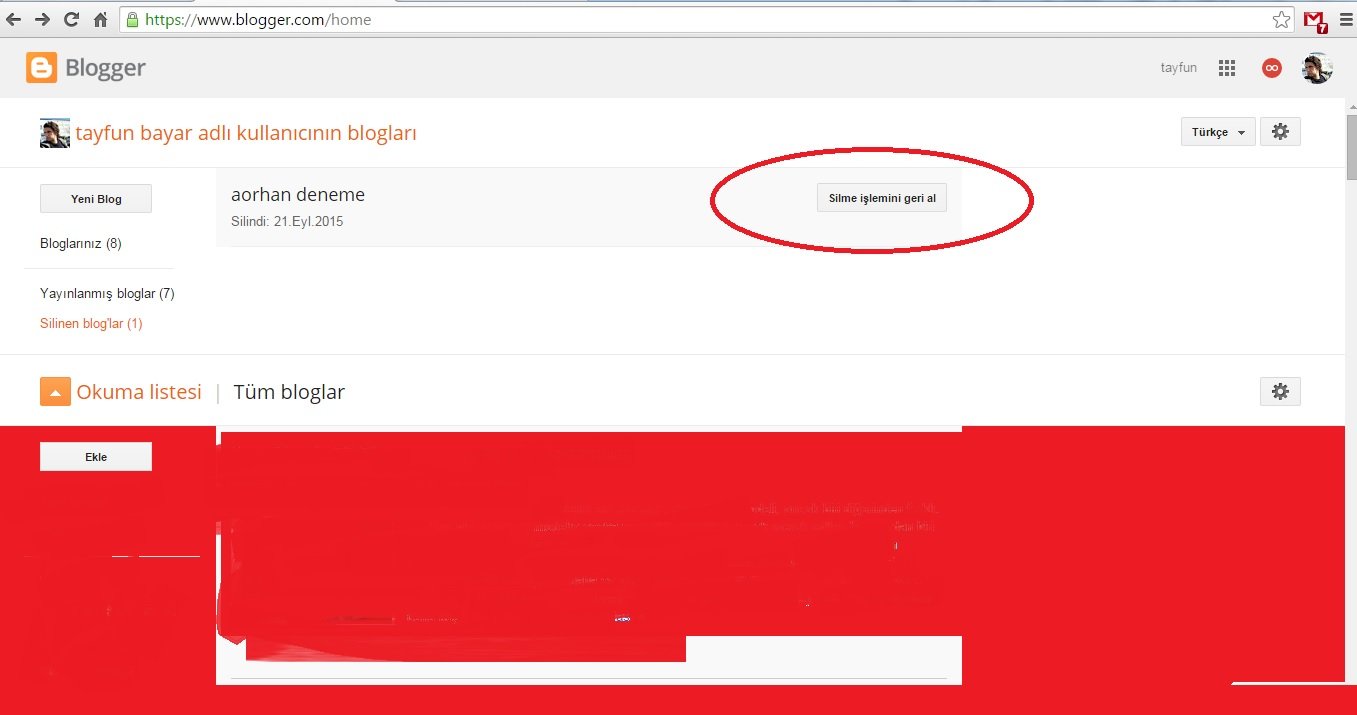
  • Blogger hesabınıza girdiğiniz zaman sol köşede bloglarınız, yayınlanmış bloglar, silinmiş bloglar seçeneklerini göreceksiniz.blog
  • Bu seçeneklerden silinen bloglar seçeneğini seçeceksiniz.
  • Silinen bloglara girdiğiniz zaman daha önce sildiğiniz tüm blogların orada kayıtlı olduğunu göreceksiniz.
  • Silinen blogunuzu seçip içeriği açın. Ardından silme işlemini geri al diyeceksiniz.blog2
  • Bu şekildesildiğiniz blogu tüm ayrıntılarıyla geri getirebilirsiniz.
Blog geri getirme işleminizi bu adımları uygulayarak yapabilirsiniz.

iPhone 6S’te Kırmızı Ekran Hatası Nasıl Çözülür?

iPhone 6S’te Kırmızı Ekran Hatası Nasıl Çözülür?

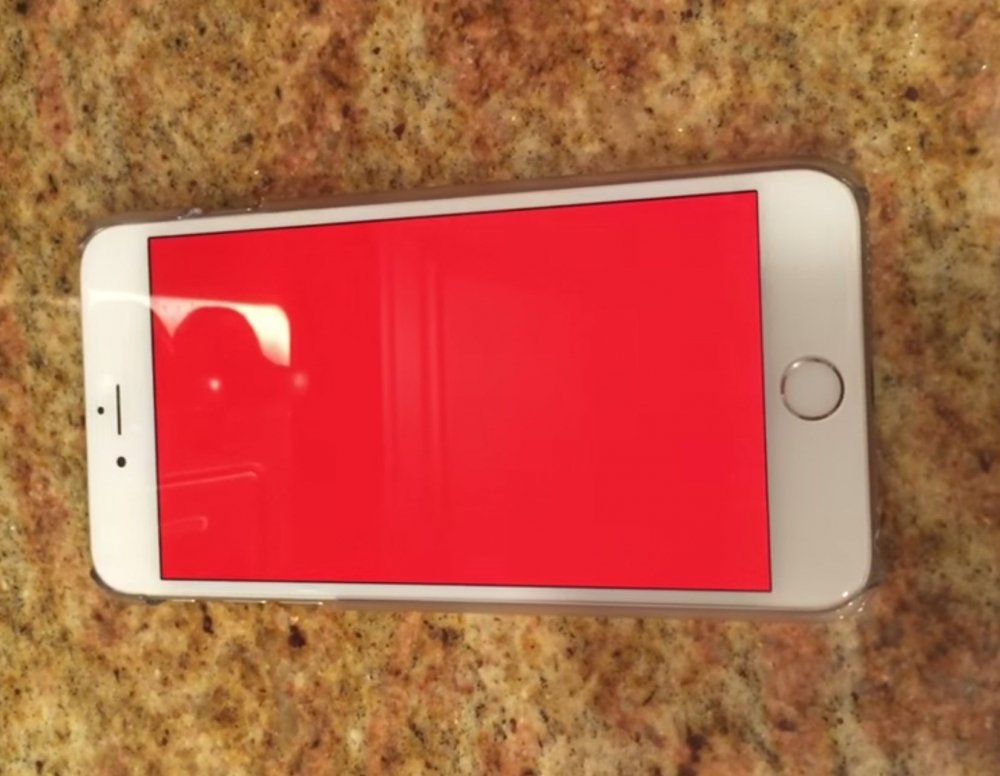
iPhone 6S’e iOS 9.0.2 yükleyebiliyorsunuz. Cihazı en yeni işletim sistemi sürümüyle kullanmak istiyorsanız bazı aksaklıklara da katlanacaksınız. Gülü seven dikenine katlanır hesabı iOS 9 da bazı hatalar veriyor. Bu hatalardan biri iPhone 6S’te meydana gelen kırmızı ekran hatası. iPhone 5S’te mavi ekran hatası olarak ilk defa ortaya çıkan hata iPhone 6S’te de kırmızı ekran hatası olarak devam ediyor. Peki, bu hatayı nasıl çözebilirsiniz?
iphone-6s
Akla ilk gelen Apple’ın sağlam bir güncelleme yayınlamasını beklemek, ancak Apple her ne kadar cihazlarının güncelleme konusunda arkasında olsa da çok sık güncelleme yayınlayamaz. Acele işe şeytan karışır sözünden hareketle sürekli güncelleme almanın da sağlıklı bir durum olmadığını düşünüyorum. Peki, nasıl çözebilirsiniz kırmız ekran hatasını?iphone-6s-1444285312
Bu tip hatalarda kullanıcılar mutlaka kendilerince çözüm üretirler. Bu defa kullanıcıların bulduğu bir yöntemi anlatacağım. Kısa ve öz bir yöntem ancak birçok kullanıcı işe yaradığına dair yorum atmış. Home tuşu bu defa kullanmanız gereken tuş. Home tuşuna 10 saniye kadar basılı tutarsanız sorun o anlık çözülüyor. Bu telefonlarda batarya çıkartma durumu gibi bir çare de söz konusu değil. Bu nedenle ya güç tuşundan kapatmaya çalışırsınız ya da farklı çareler ararsınız.
Umarız home tuşu işinizi görür. Yoksa iPhone 6S aldığınıza bin pişman olabilirsiniz.

Windows 10’da Bulanık Yazı Sorunu Nasıl Çözülür?

Windows 10’da Bulanık Yazı Sorunu Nasıl Çözülür?

Windows 10 işletim sisteminizde metinlerin bulanık görünmesi sorunu Windows 8’de de karşınıza gelmiş olabilir. Bu sorunun çözümü oldukça basit. Birkaç adımda sorununuzu çözebilirsiniz.
Uyumluluk ayarlarına giderek bu sorunu çözebilirsiniz. Peki, uyumluluk ayarlarına nasıl gidersiniz. Uyumluluk ayarlarını bulduğunuz zaman gerçekleştireceğiniz işlemler neler?
  • Metinler hangi programda bulanık görünüyorsa onun üzerine sağ tıklıyorsunuz. Ardından özellikler butonuna tıklıyorsunuz.uygulama-ozellikleri
  • Karşımıza gelen pencerede uyumluluk sekmesine geçiyoruz. Alt kısımda yer alan Yüksek DPI ayarlarında ekran ölçeklendirmeyi devre dışı bırak deyip tamam diyorsunuz.uyumluluk-ayarlari
  • Bu ayarları işaretledikten sonra programı yeniden başlatın. Programı kullanmaya başladığınızda metinler artık bulanık olmayacaktır.
Windows 10’da veya Windows 8’de bulanık metin sorununu bu şekilde çözebilirsiniz.

Gmail’de Kişi Nasıl Engellenir?

Gmail’de Kişi Nasıl Engellenir?

Hayatın her köşesinde rahatsız olduğumuz insanlar vardır. Bu insanların bize ulaşıp bizi rahatsız etmesi isteyeceğimiz en son şey olsa gerek. Bu nedenle de telefon, internet, Facebook, Gmail ve bunun gibi hizmetlerde engelleme seçenekleri vardır. Bu yazımızda Gmail’de rahatsız olduğunuz bir kullanıcıyı nasıl engellersiniz onu anlatacağız.
Kullanıcıyı engellerseniz o andan itibaren size ulaşamayacaktır. Gmail’de kişiyi engellemek için yapmanız gereken;
  • Öncelikle size attığı maili açın.
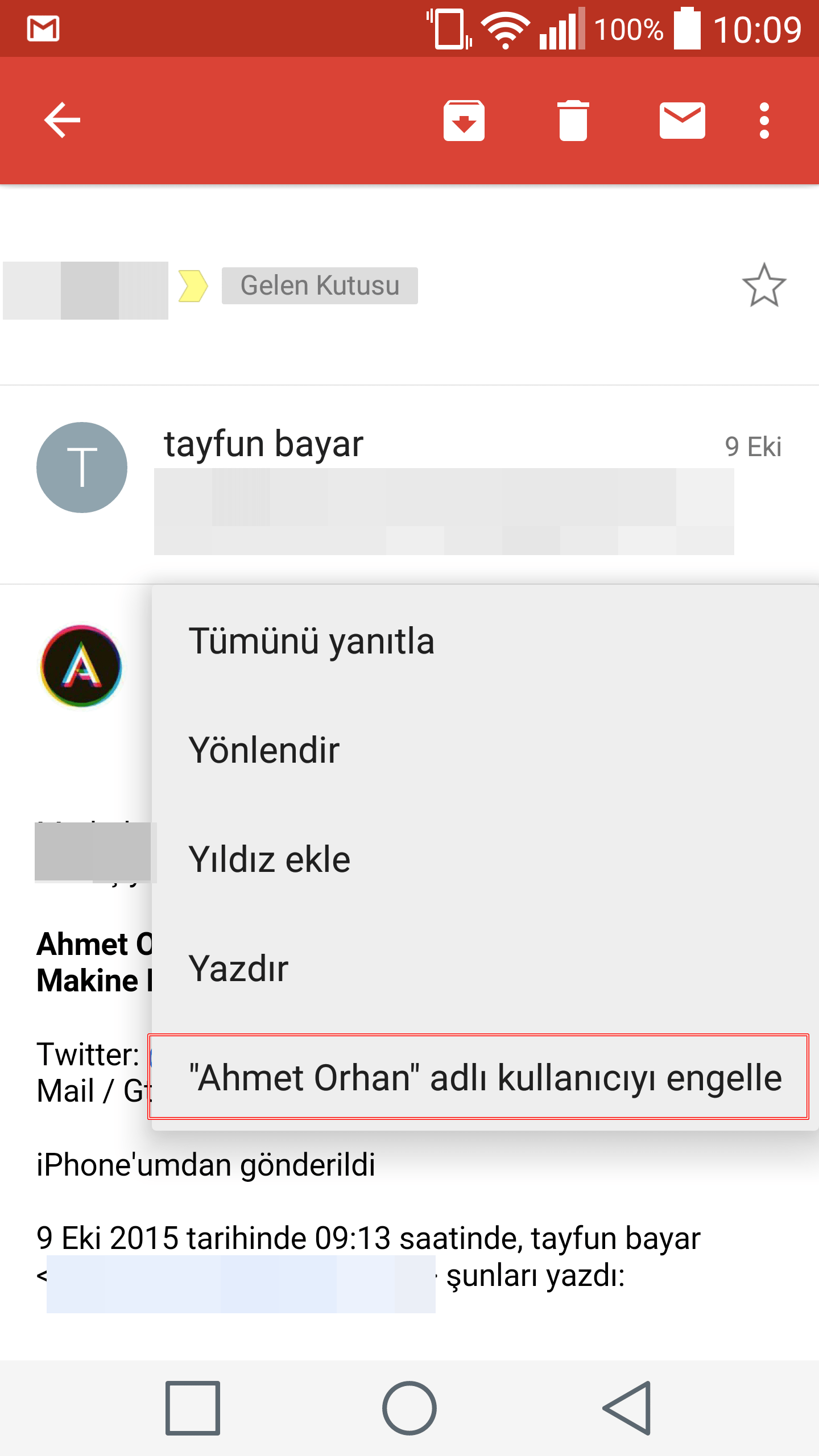
  • Ardından kişinin üzerine tıklayın. Sağ tarafta aşağı doğru inecek bir menü bulunur. O menüye tıklayın.mail
  • Aşağı doğru açılan menüde x kişisini engelle yazar. X yerine artık kimi engellemek isterseniz o gelir.
  • Engelle dediğiniz zaman artık kullanıcıdan kurtulmuş olursunuz. Mailleri size gelmeden geri döner veya size hiçbir şekilde bildirim gelmeden silinir.Screenshot_2015-10-11-10-09-14
Gmail’de bu şekilde kullanıcı engelleyebilirsiniz.

Windows 10 Ürün Anahtarını Nasıl Öğrenebilirsiniz?

Windows 10 Ürün Anahtarını Nasıl Öğrenebilirsiniz?

Windows 7 veya 8’den bilgisayarınızı yükselttiğinizde ürün anahtarınız değişiyor. Bu ürün anahtarınızı saklamak isteyebilirsiniz. Herhangi bir aksilik durumunda ürün anahtarınızı bir yere kaydetmeniz sizin için faydalı olacaktır. Ancak ürün anahtarınız nasıl öğreneceksiniz? Bunu için size bir uygulama önereceğim.
windows-10-urun-anahtarini-nasil-ogrenebilirim_640x360
Windows 8 Product Key Viewer uygulamasını indirerek ürün anahtarınızı öğrenip bilgisayarınıza kaydedebilirsiniz. Herhangi bir aksilik olma durumunda ürün anahtarınızı tekrar girerek ömürlük bir Windows 10’a veya 8’e sahip olabilirsiniz. Bu yolu size önermemizin sebebi Windows 10’u ücretsiz alabilmeniz. Size 1 yıllığına verilen Windows 10’un ürün anahtarını kopyalarsanız zamanınız dolduğunda ürün anahtarını tekrar yazıp kullanım sürenizi sonsuza kadar uzatabilirsiniz.
Windows 8 Product Key Viewer uygulamasını indirmek için buraya tıklayın.

Google Chrome’da Gizli Mod Nedir, Nasıl Kullanılır?

Google Chrome’da Gizli Mod Nedir, Nasıl Kullanılır?

Google Chrome’un bilmediğiniz yanlarından biri de gizli moddur. Çoğu kişi ne olduğunu bilmez. Doğal olarak da nasıl çalıştığını, nasıl aktif hale geldiğini de bilmez. Bu yazımızı okuyunca hepsini öğreneceksiniz.
gizlimod
Öncelikle sizi Chrome’un yaptığı kısa bilgilendirme ile aydınlatmak istiyorum.
Gizli sekmelerde görüntülediğiniz sayfalar, açık olan tüm gizli sekmeler kapatıldıktan sonra tarayıcınızın geçmişinden, çerez deposundan veya arama geçmişinden silinecektir. İndirdiğiniz dosyalar veya oluşturduğunuz yer işaretleri kalacaktır. İşte gizli mod buna yarıyor. Örneğin internette araştırma yapıyorsunuz ve bunu kimsenin bilmesini istemiyorsunuz. Normalde girdiğiniz tüm siteler adresler ve buna benzer şeyler kaydolur. İşiniz bitince tarayıcıyı temizlemek zorundasınız. Ancak gizli modda böyle bir şey yok. Siz gizli moda giriş yaptıktan sonra istediğiniz yerleri dolaşın. Çıktığınızda otomatik olarak silinecektir.
Peki gizli moda nasıl giriş yapabilirsiniz?
Gizli moda geçmek için kısa bir tuş kombinasyonunu kullanmanız yeterlidir. CTRL + SHİFT + N tuş kombinasyonunu kullandığınız zaman gizli mod açılacaktır.

Google Chrome’da Tarayıcı Geçmişi Kısa Yoldan Nasıl Silinir?

Google Chrome’da Tarayıcı Geçmişi Kısa Yoldan Nasıl Silinir? 

Bilgisayar kullanırken kısa yolları bilmek işimizi çok kolaylaştırıyor. Dolanmadan işimizi anından halledebiliyoruz. Eğer kısa yollardan haberimiz yoksa oraya tıkla buraya tıkla derken zaman kaybediyoruz. Unutmayın, bilgisayar hız demektir. Zamandan tasarruf ve iş kolaylaştırma manalarına da gelir.chrome
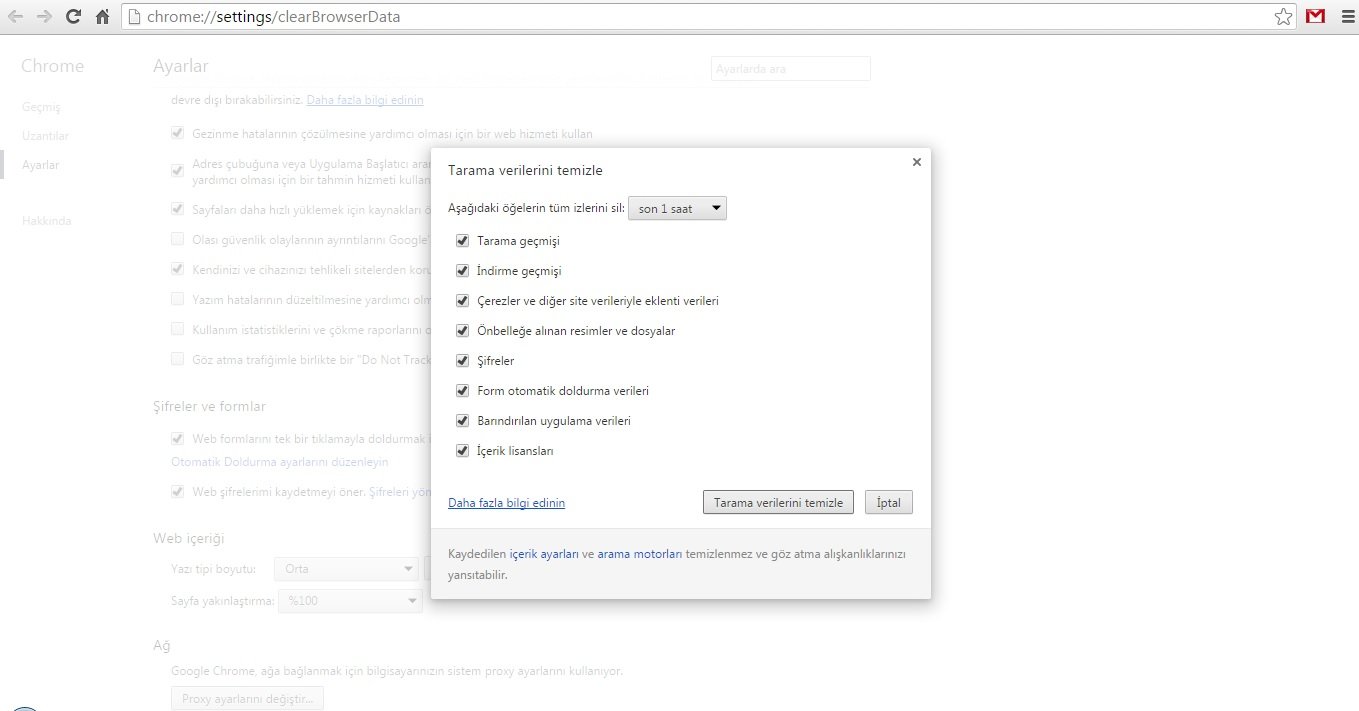
Google Chrome’da bilmemiz gereken kısa yol tuş kombinasyonlarından biri de tarayıcıyı temizleme kısa yoludur. O tuş kombinasyonuna bastığınız zaman karşınıza anında temizleme ekranı geliyor ve sizlere seçenekler sunuyor. Bu seçeneklerden hangilerini temizlemek istiyorsunuz diye size soruyor. Şuna dikkat edin. En başta hepsi seçili oluyor. Tuş kombinasyonunu girdiğiniz zaman karşınıza gelen ekranda neleri silmek istediğinizi seçin. Ardından temizle seçeneğine tıklatın. Google Chrome sizin temizleme geçmişinize göre bir süre belirleyip o süre zarfı içinde silme işlemini gerçekleştirecektir. Zaman şuna bağlıdır. Eğer uzun zaman temizleme yapmadıysanız temizleme işlemi uzun sürecektir.
Tuş kombinasyonunu şu şekilde sizlere aktarmak istiyorum. Ctrl + Shift + Del tuş kombinasyonuna aynı anda basmanız temizleme ekranına ulaşmanız için yeterli olacaktır.

Telefonunuzu Daha Hızlı Şarj Etmek İçin İp Uçları Veriyoruz

Telefonunuzu Daha Hızlı Şarj Etmek İçin İp Uçları Veriyoruz

Telefonlarımızın şarjları ne kadar hızlı bitiyorsa o kadar hızlı şarj olsun istiyoruz. ancak bazı püf noktaları kaçırıyoruz. Bu yazıda bu noktalara değineceğiz.
235748
Öncelikle şarj olurken telefona dokunmayın ve sürekli şarjım kaç olmuş diye bakmayın.
Eğer bu şekilde yaparsanız sürekli ekran ışığınız yanmak zorunda kalacak ve ayrıca pikselleriniz enerji harcayacaktır. Bu nedenle yavaş bir şarj söz konusu olacak.
Telefonu uçak modunda şarj edin.
Uçak modu telefonunuzda şarj tüketen unsurları kapatır. Bu nedenle uçak modunu açıp şarj etmek fark edilir derecede şarj sürenizi kısaltacaktır.
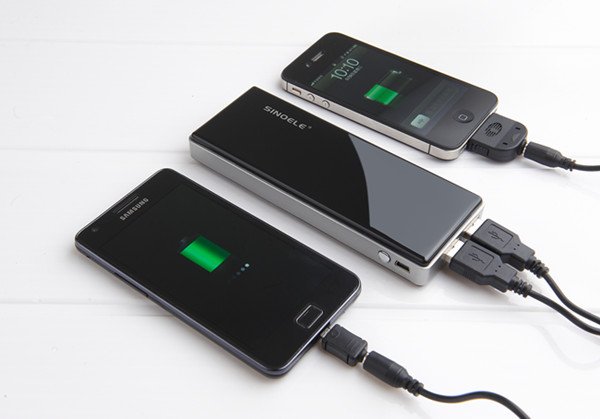
Taşınabilir şarj aletleriyle şarj etmek.
Yani power bank denilen icatları yanınızda taşımak çok işe yarayacaktır. Çünkü yanınızda power bank varsa şarj süresi sizin için önemsiz olacaktır.
Gücü yüksek USB adaptörleri kullanın.
Gücü yüksek USB adaptörleri ne yapar? Prizden gelen akım adaptörde düzenlenir. Adaptör size ne kadar hızlı elektrik verirse o kadar hızlı şarj edersiniz.
Şarj için üçlü kullanmayın, prizleri tercih edin.
Şarj esnasında aracı kullanmamak çok önemlidir. Üçlü ve buna benzer aparatlar kullanırsanız telefonunuz daha yavaş şarj olur. Elektriğin ana kaynağından şarj etmenizi öneririm.
Eğer bunlara dikkat ederseniz telefonunuz daha hızlı şarj olur.

Bilgisayar Android Ceple Nasıl Uzaktan Kontrol Edilir?

Bilgisayar Android Ceple Nasıl Uzaktan Kontrol Edilir?

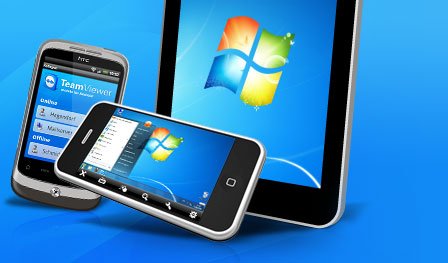
Bilgisayarınızı uzaktan kontrol etmek istiyorsanız sizlere anlatacağım bir uygulama ile bu işi başarabilirsiniz. Bilgisayardan bilgisayara bağlanma işini her zaman yapıyorduk. Bu defa telefondan bilgisayara bağlanacağız. Hem de o kadar akıcı bir şekilde bağlanacağız ki bilgisayarınızı bir anda telefonda sanacaksınız.
Yapmamız gereken birkaç şey var. Onlar;
  • Öncelikle Google Play’den Team Viewer Remote Control isimli uygulamayı indiriyorsunuz.
  • Ardından uygulamayı telefonunuza yüklüyorsunuz ve açıyorsunuz.
  • Ardından bilgisayarınıza da Team Viewer’in son sürümünü kuruyorsunuz.
  • Bilgisayarda da o programı açtıktan sonra ID numaranızı telefona yazıyorsunuz. Ardından sizden şifre isteyecek. O şifreyi de telefonunuza girdikten sonra bağlantınız gerçekleşecektir.
İşte bilgisayarınızı bu şekilde uzaktan kontrol etmeniz mümkündür.

Bilgisayar Oyunlarımı iPhone veya iPad’de Nasıl Oynayabilirsiniz?

Bilgisayar Oyunlarımı iPhone veya iPad’de Nasıl Oynayabilirsiniz?

Oldukça çarpıcı bir konu ile karşınızdayız. Bilgisayarınızda oynayabileceğiniz oyunlarınızı iPhone ve iPad cihazlarınıza aktarabilirsiniz. Bu ne işinize yarar, neden böyle bir şey yapmak zorunda kalırsınız ve istediğinizde nasıl yaparsınız? Hepsi yazımızın detaylarında.
ps-oyunlari-iphoneda-oynama-manset_640x360
Bilgisayar başına geçemediğiniz zamanlarda veya herhangi bir sebepten dolayı bilgisayarda o oyunu oynayamadığınızda bunu yapmak zorunda kalabilirsiniz. Sebepleri çoğaltabiliriz. Bu nedenle sebep kısmını kısa kesip bu adımı geçiyorum.
Peki, bunu nasıl yaparsınız?
  • iPhone veya iPad cihazınızda bunu yapmak için öncelikle ücretsiz olarak indirilmeye sunulan Moonlight Game Streaming uygulamasını indireceksiniz.
  • Uygulamayı indirdikten sonra sıra PC’nizde yapmanız gerekenlere geliyor. PC’nizde NVIDIA GeForce Experience yazılımını açmanız gerekiyor. Yazılımı açıp oyunları taramanız gerekiyor.
  • Bundan sonraki aşamada taranmış oyunları eşitleme işlemi yapılacak. İnternetinizin hızı normalin üstünde olursa daha rahat oynarsınız.
  • Eşleştirme işlemini yaparken zorlanmayacağınızı düşünüyorum. Eşleştirme işlemini yaptıktan sonra oyun keyfinizi çıkartabilirsiniz.
İşte PC’nizdeki oyunları bu şekilde iPad veya iPhone cihazınızdan oynayabilirsiniz.
Moonlight Game uygulamasını indirmek için tıklayınız.

Android Cihaza Counter Strike Nasıl Yüklenir?

Android Cihaza Counter Strike Nasıl Yüklenir?

Yılların efsane oyunu Counter Strike artık Android’de. Bu oyun yıllar geçmesine rağmen eskimiyor. Nedense o eski grafikleri ve eski tüfekleri hep seviyoruz. Onlardan hiç bıkmıyoruz. Ölümsüz bir eser ortaya koymak gerçekten bu olsa gerek.
counter-strike-android-nasil-yuklenir-1_640x360
Bu oyun çocukluğumuzda da vardı, şimdi de var. Hatta Android’de. Oyunun Android’de kullanımı çok kolay. Dokunabileceğiniz yerlere ateş etme, bıçak sallama, el bombası atma gibi seçenekler yerleştirilmiş. Bilgisayarda fare ile yapabileceğiniz işlemler burada dokunarak yapabileceğiniz hale getirmiş. Şu an için Google Play’de bulamayacağınız bir oyun olan CS’yi bu bağlantıya tıklayarak yükleyebilirsiniz.
counter-strike-4
Oyun hakkında ne düşünüyorsunuz? Gerçekten çok heyecan verici değil mi? Efsane artık mobilde!

İnternetten Alışveriş Nasıl Yapılır?

İnternetten Alışveriş Nasıl Yapılır?

Günümüzde internetten alışveriş yapma olayı oldukça sık yapılır oldu. Çeşit daha çok olunca insanlar alışverişlerini oradan yapmak istiyor. Ayrıca daha ucuz olması ve ödeme kolaylığı da cabası. Bu nedenle internetten alışveriş yapmayı siz de öğrenmelisiniz.
internet,
İnternetten alışveriş yapmak için;
  • Öncelikle bir kredi kartına ihtiyacınız var. Yani sanal bir hesabınız olmalı. Parayı bilgisayarın içine sokup satıcıya gönderemeyeceğinize göre buna ihtiyacınız var. Sanal hesabınızı yani kredi kartınızı hazırladıysanız başka bir adıma geçelim.
  • Şimdi de nereden alışveriş yapacağınız konusuna gelelim. Güvenli ve bilindik yerler seçmelisiniz. Hangi siteden alışveriş yaptığınız çok önemli. Mesela gittigidiyor gibi bir alışveriş sitesinden gözünüz kapalı alışveriş yapabilirsiniz. Hiçbir şekilde paranız sıkıntı olmaz. Geri ödeme bile oluyor.
  • Doğru siteyi bulduysanız yapacağınız iş o siteye üye olmak. Ürün satın almak için üye olmalısınız.
  • Üyelikten sonra yapmanız gereken ürünü bulmak. Ürünü bulup sepete ekle diyeceksiniz. Alacaklarınızı sepete ekledikten sonra devam et diyeceksiniz.
  • Devam et dediğiniz zaman satın alma sayfasına yönlendirileceksiniz. Satın alma sayfasında tek çekim, taksitli ödeme gibi seçenekler bulunacak. Bunlardan size en uygun olanını seçmelisiniz.
  • Ödeme şeklini seçtiğiniz zaman adres bilgileriniz ve kart bilgileriniz gireceksiniz. Bilgilerinizi girdikten sonra işlemi onaylayacaksınız. İşlemi onayladığınız zaman hangi kargoyu seçtiyseniz bir aksilik çıkmazsa birkaç gün içinde kargonuz seçtiğiniz kargo şirketi aracılığıyla size ulaştırılacaktır.

Google Slaytlar İle Slayt Hazırlamak


Google Slaytlar İle Slayt Hazırlamak

Gerek öğrencilik hayatında gerekse de iş hayatında slaytlara çoğu zaman ihtiyacımız oluyor. Birçok yoldan slayt hazırlamak mümkün. Bunlardan en kolayı Google Slaytlar uygulaması ile hazırlanan slaytlardır.
Bu yolla slaytı nasıl hazırlarsınız?
Bu yolla slayt hazırlamak için öncelikle Google’ın uygulamalarını işletim sistemine göre indirmeniz gerekmektedir. Android, iOS işletim sistemlerinden herhangi birini kullanıyorsanız uygulamamızı indirebiliriz. Ne yazık ki Windows Phone işletim sistemine sahip olanlar bu nimetten faydalanamayacaklar. Ancak PC üzerinden faydalanmak isterlerse faydalanabilirler.
2015-11-18 19-19-15 Ekran görüntüsü
Nasıl Google Slaytlardan faydalanabileceğinizi anlatalım.
  • Google Drive hesabınıza tarayıcınızdan giriş yapın.
  • Ardından sol tarafta yer alan yeni seçeneğini seçin.
  • Orada Google Slaytlar seçeneğini göreceksiniz.
  • Oraya tıkladığınız zaman slaytınızı yapmaya başlayabilirsiniz.
Drive’dan bu şekilde yapabilirsiniz. Peki, mobilden nasıl yapacaksınız? Az önce de söylediğim gibi mobilden bu nimetten faydalanmak istiyorsanız Android veya iOS işletim sistemlerinden herhangi birine sahip olmanız gerekiyor.
  • Android için Google Slaytlar indirmek için buraya, iOS için Google Slaytlar indirmek içinburaya tıklayın.

Whatsapp’a Şifre Nasıl Konulur?

Whatsapp’a Şifre Nasıl Konulur?

Her geçen gün daha da çok kullanmaya başladığımız Whatsapp uygulaması son zamanlarda kendine eklediği özelliklerle daha da popüler oldu. Özellikle buna sesli görüşme özelliğini örnek gösterebiliriz. Bu yazımızda neredeyse her şeyimizi içinde sakladığımız Whatsapp’ı nasıl güvenliğe alırız onu anlatacağız.
whatsapp-sifre-koyma
Eğer cihazınızda Whatsapp’ı kilitleyecek bir özellik yoksa markete başvurmak zorundasınız. Çünkü Whatsapp’ın da böyle bir özelliği yok. Bu büyük bir eksiklik. Bu nedenle sizleri markete yönlendireceğim. Markette tam da size uygun bir uygulama var. Bu uygulamayı yükleyip Whatsapp’ı ve daha birçok uygulamayı güvenlik altına alabilirsiniz. Bahsettiğim uygulamanın adı Smart Applock. Bu uygulamayı Google Play’de ücretsiz bulabilirsiniz. Uygulamayı telefona kurduktan sonra uygulama sizden şifre isteyecek. Varsayılan şifre 7777’dir. Bu şifreyi girdikten sonra şifreyi değiştirebilirsiniz. Ayrıca parolanızı şifre yerine desen gibi parola çeşitleriyle de değiştirebilirsiniz.
Whatsapp’a bu şekilde şifre koyabilir, kendinizi güvenlik altına alabilirsiniz.

Mozilla Firefox Nasıl Sıfırlanır?

Mozilla Firefox Nasıl Sıfırlanır?

Mozilla tarayıcınızı kullanırken zamanla ön bellek ve buna benzer veri depolama işlemleri yüzünden kasmaya, yavaşlamaya başlayacaktır. Bu gibi bir engelle karşılaştığımız zaman aklımıza hemen sıfırlamak gelir. Bu nedenle bu yazımızla birlikte bugün sizlere Firefox’u nasıl sıfırlayabileceğinizi anlatacağım.
Firefox’u herhangi bir ek uygulamaya gerek kalmadan sıfırlayabilirsiniz. Firefox’un kendi içinde barındırdığı bir özellik ile ek uygulama ile uğraşmak zorunda değilsiniz.
Sıfırlama işlemini yapmak için:
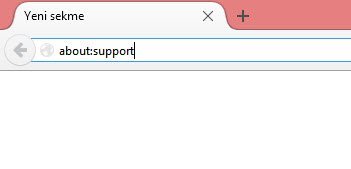
  • Tarayıcınızı açın ve adres çubuğuna about:support yazın. Ardından enter tuşuna basın.about support
  • Karşımıza gelen ekranda firefox tarayıcısını yenile seçeneğini göreceksiniz. Bu butona tıklayarak yolunuza devam edin.tarayıcı yenile
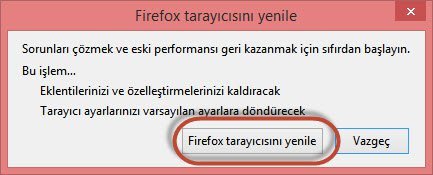
  • Butona tıkladığınız zaman tekrar karşınıza bir uyarı çıkacak. Bu uyarıda sıfırlamak isteyip istemediğinizi soracak. Siz tekrar Firefox tarayıcısını yenile diyeceksiniz.yenile
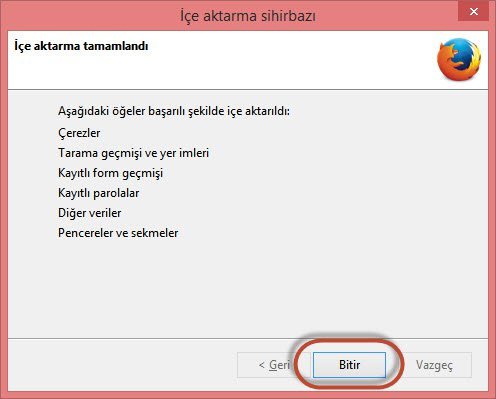
  • Karşınıza sonuç ekranı gelecek. Maddeler halinde içe aktarılan verileri sizlere sunacak. Bu ekranda bitir seçeneğine tıklıyoruz.bitir
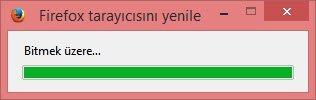
  • Bitir butonunun ardından karşınıza kısa bir an aşağıdaki gibi bir ekran gelecek. Bu ekran geldiğinde sadece bekleyin.bekle
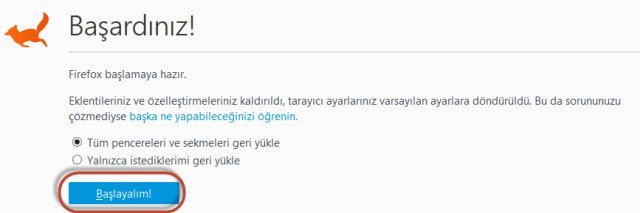
  • Bekleme sona erdiğinde başardınız yazan bir ekran karşınıza çıkacak.firefox-tarayici-eklentileri-ve-ayarlari-nasil-sifirlanir-6
İşte yapmanız gerekenler bu kadar. Bunları yaparak Firefox tarayıcınızı sıfırlayabilirsiniz.

Bağış Yap

Toplam Sayfa Görüntüleme Sayısı

Popüler Yayınlar

Son Yorumlar

 
Sponsor Linkleri : | |
Copyright © 2016. Bilgi Alem - All Rights Reserved
Hazırlayan Emir Kartal Güncel Blog Güncel Blog
Proudly powered by Blogger